深入解析 Tooltip(文字提示)的设计与实现
什么是 Tooltip?
Tooltip,中文常译为“文字提示”或“工具提示”,是一种当用户将光标悬停(或长时间触摸)在某个界面元素(如图标、按钮、链接、图片等)上时,附近出现的一个小型弹出框。它通常包含一段简短的文字,用于解释该元素的功能、名称或提供额外的上下文信息。
核心特征
由用户交互触发:通常由悬停(Hover)或聚焦(Focus)事件触发。
内容简洁:只包含最关键的辅助信息,非常简短。
瞬时出现和消失:随光标出现,随光标离开而消失,不打断用户的主要操作流程。
非模态控件:它的出现不会屏蔽主界面内容,用户无需对其进行操作即可继续。
核心价值
Tooltip 的存在不是为了炫技,而是为了解决实实在在的用户体验问题。
消除界面歧义:面对一个没有文字标签的图标(如齿轮、垃圾桶、感叹号),用户可能会感到困惑。Tooltip 能立即揭示其含义,无需用户盲目点击尝试。
节省屏幕空间:在现代UI设计中,简洁和留白至关重要。Tooltip 允许设计师隐藏次要的说明文字,保持界面清爽,只在用户需要时才显示信息。
提供即时学习支持:对于新用户或不常用的功能,Tooltip 充当了内置的“教练”,降低了学习成本和记忆负担。
增强可访问性(Accessibility):对于使用屏幕阅读器的用户,良好的 Tooltip 设计可以通过 aria-label 或 aria-describedby 等属性为其提供语音提示,使其理解界面元素。
如何实现一个 Tooltip
实现 Tooltip 有多种方式,从最简单的原生方式到强大的框架组件。
原生 HTML:title 属性
最简单的方式是使用 HTML 的原生 title 属性。
<button title="保存当前文档"></button>
优点:实现简单,无需任何CSS或JavaScript。
缺点:样式不可定制(外观由浏览器/操作系统决定)、显示有延迟、触摸设备上支持不佳。
</style>
.tooltip {
  width: 200px;
  margin: 50px 50%;
  position: relative;
  display: inline-block;
  cursor: pointer;
}
.tooltip .tooltiptext {
  visibility: hidden;
  width: 200px;
  background-color: black;
  color: #fff;
  text-align: center;
  border-radius: 6px;
  padding: 5px 0;
  position: absolute;
  z-index: 1;
  bottom: 125%; /* 将提示框放在元素上方 */
  left:-22%;
  opacity: 0;
  transition: opacity 0.3s;
}
.tooltip:hover .tooltiptext {
  visibility: visible;
  opacity: 1;
}
</style>
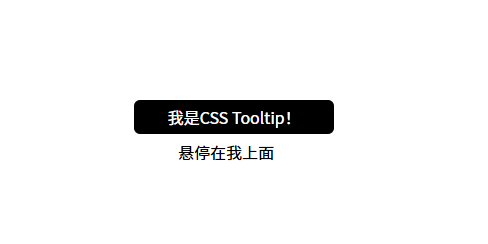
<div class="tooltip">悬停在我上面
<span class="tooltiptext">我是CSS Tooltip!</span>
</div>
优点:性能好,无JavaScript依赖,可完全自定义样式和动画。
缺点:实现复杂交互(如智能定位、延迟消失)比较困难。
效果展示
JavaScript 库与框架
对于复杂的项目,使用成熟的 JavaScript 库或 UI 框架是最高效、最可靠的方式。
Tippy.js:功能极其强大,被认为是现代 Tooltip 和 Popover 的标杆。支持丰富的动画、多种主题、智能定位(防止溢出屏幕)、交互式内容等。
Popper.js:一个强大的定位引擎,许多 Tooltip 库(包括 Tippy.js)都基于它构建。用于计算弹出元素的最佳位置。
框架内置组件:如 Ant Design、Element UI、Bootstrap、Fluent UI 等都提供了高质量、风格统一的 Tooltip 组件,开箱即用。
设计原则与最佳实践
一个优秀的 Tooltip 应该是“润物细无声”的。遵循以下原则,让它更好地为用户服务:
内容简洁明了
Tooltip 不是展示长篇大论的地方。保持内容在一行或两行内,使用最直白、最精确的语言。
提供有价值的信息
不要用 Tooltip 来说废话(例如,在一个写着“提交”的按钮上提示“点击此按钮提交表单”)。应该用于解释为什么要这么做或如何做,而不是是什么。
设计谦逊
视觉设计:使用与主界面协调但又有足够对比度的样式。通常为深色背景配浅色文字,并带有轻微阴影以凸显层次。
延迟出现:设置一个短暂的延迟(如100-300ms)再显示,可以防止用户在界面上移动鼠标时造成“弹窗风暴”。
平滑动画:使用淡入淡出或微缩放等细微的动画,让出现和消失更自然,不显突兀。
智能定位
Tooltip 应出现在触发元素周围最空旷的位置,避免遮挡重要内容。优先考虑“上(top)”、“下(bottom)”方,其次是“左(left)”、“右(right)”。优秀的库会自动判断以防止溢出视口。
考虑触摸设备
在移动设备上没有“悬停”状态。通常的解决方案是:
长按:作为悬停的替代方式。
点击:点击触发显示,点击其他任何地方消失(类似于非模态对话框)。
务必确保你的 Tooltip 解决方案在触摸设备上得到了良好测试。
无障碍访问
为触发元素添加适当的 ARIA 属性,如 aria-label 或 aria-describedby,以便屏幕阅读器能够读出提示内容。
确保 Tooltip 可以通过键盘焦点触发(通常通过 tabindex 和 :focus 样式),这对于无法使用鼠标的用户至关重要。
适合使用 Tooltip 的场景
- 解释晦涩的图标。
- 解释表单字段的输入要求或格式。
- 显示被截断文本的完整内容(如长文件名)。
- 解释专业术语或缩写。
- 为操作按钮提供更详细的说明(如“此操作无法撤销”)。
应避免使用 Tooltip 的场景
传达关键信息:用户不应通过“探索”来发现关键信息。重要内容应直接展示在页面上。
包含交互式内容:Tooltip 通常会在用户尝试将光标移向它时消失。如果需要用户点击其中的链接或按钮,应该使用 Popover(弹出框) 组件。
显示过长的内容:如果需要段落文字、图片和列表,它就不再是 Tooltip,应考虑使用模态框(Modal)或幻灯片(Slide-out)面板。



评论 (0)