玉石效果-教程
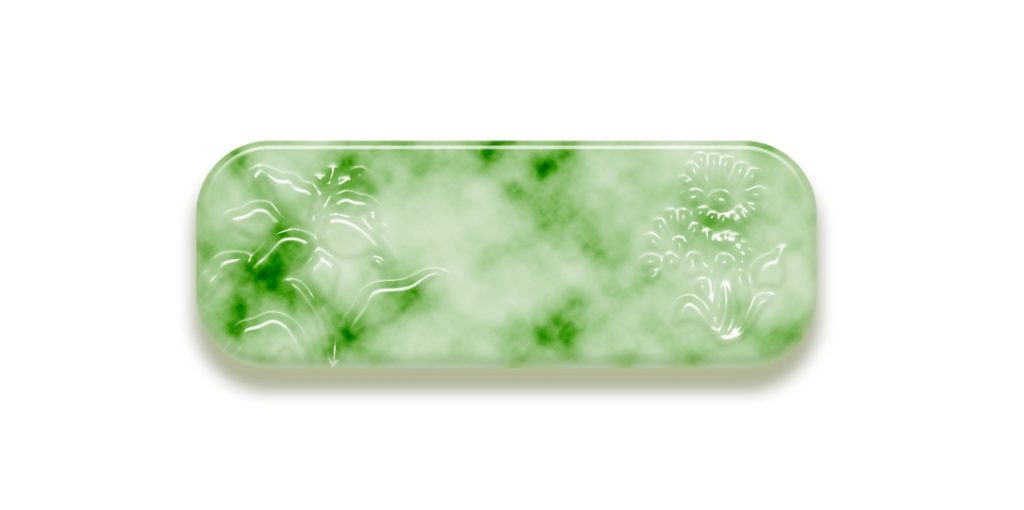
用PS制作一个逼真的玉石,效果如下:
新建画布和图形
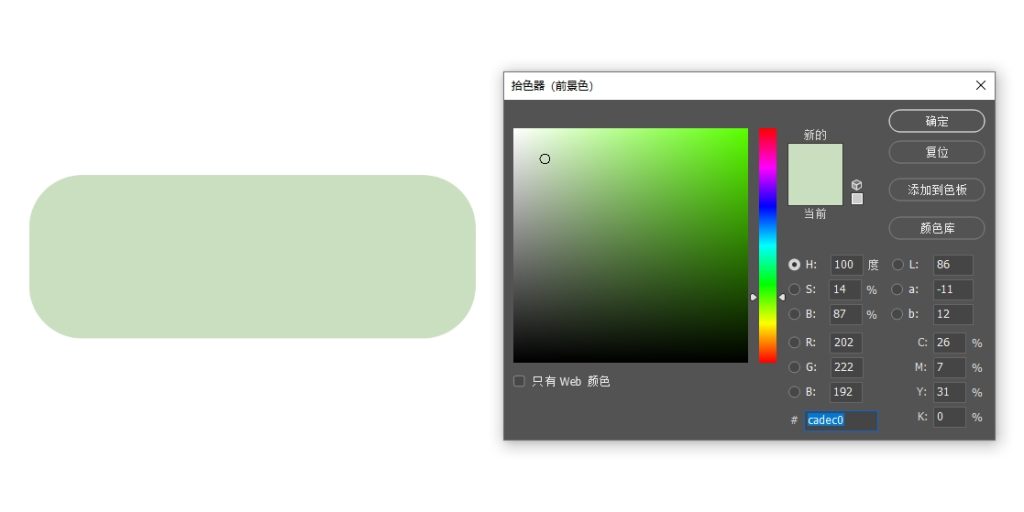
我这里画布是1750*1200,形状为圆角矩形,颜色填充为(#cadec0)
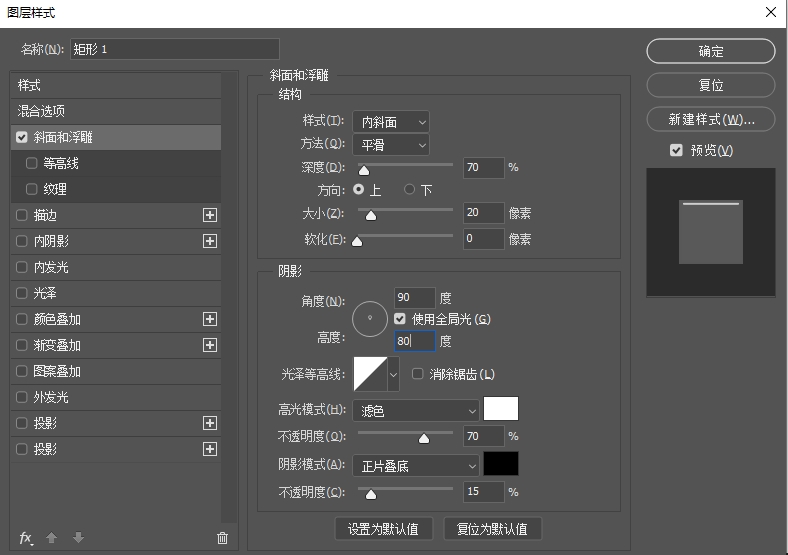
设置图层样式(浮雕、内阴影)
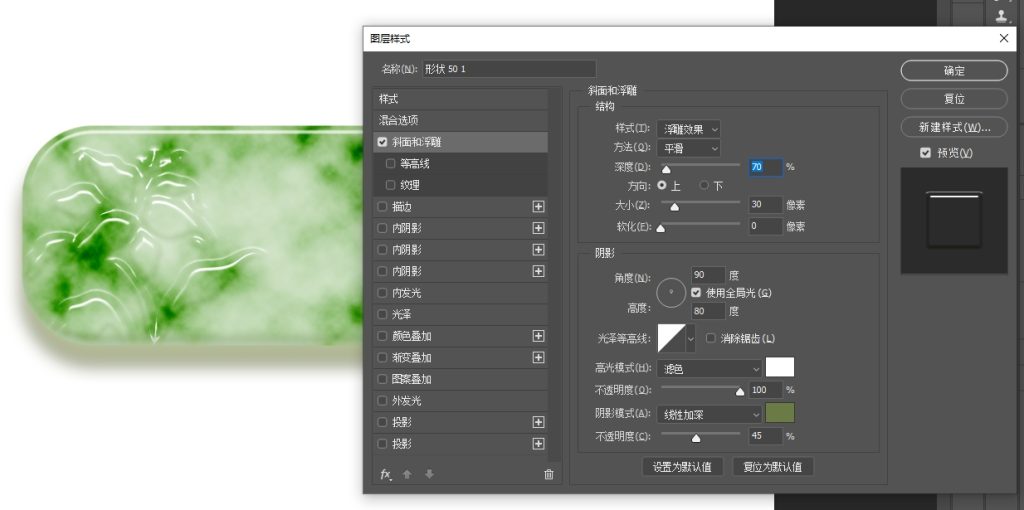
斜面和浮雕
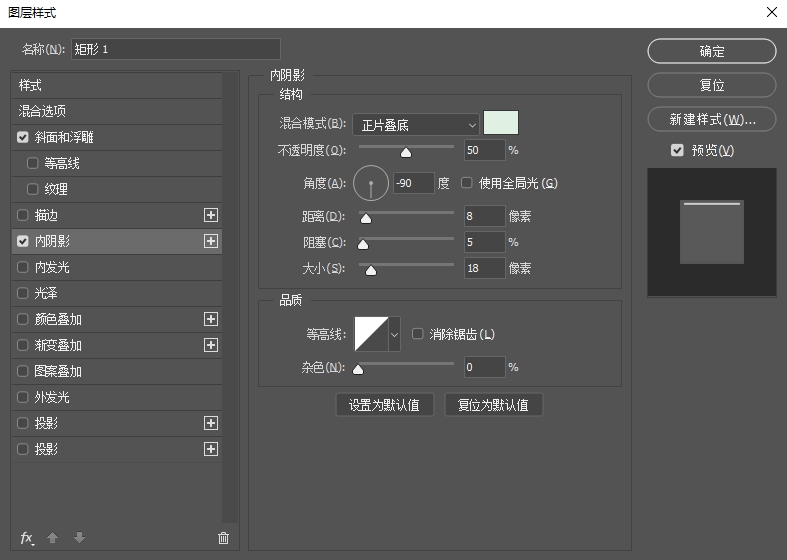
内阴影(三层)每层颜色和角度不一样
第一层:颜色填充为(#e0f0e2),其他参数如图所示
第二层:颜色填充为(#8eae83),其他参数如图所示
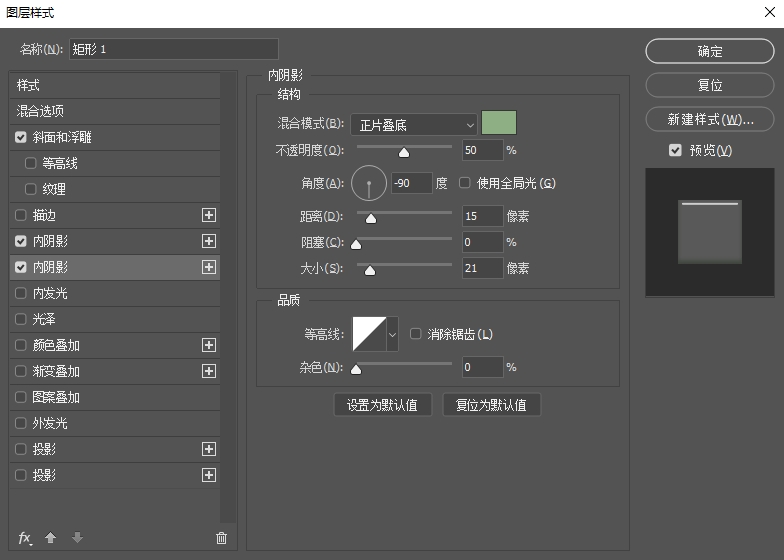
第三层:颜色填充为(#6a7b45),其他参数如图所示
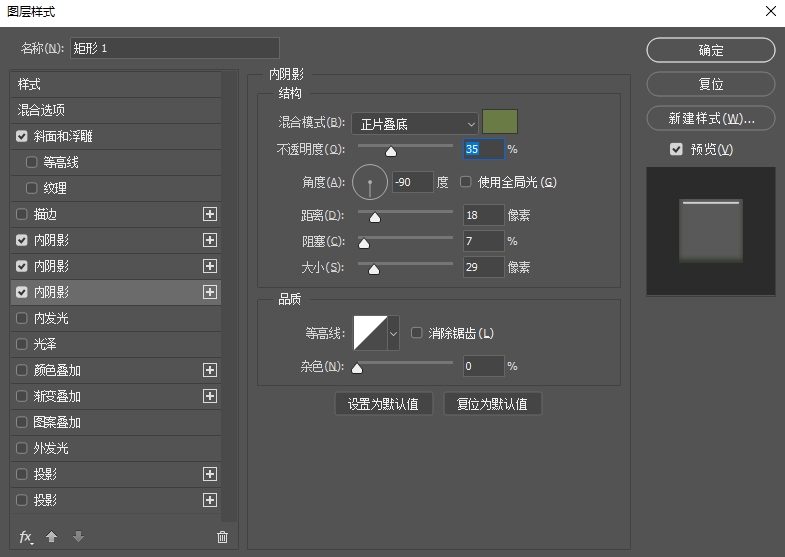
设置图层样式(内发光、投影)
内发光 颜色(#544f40)其他参数如下
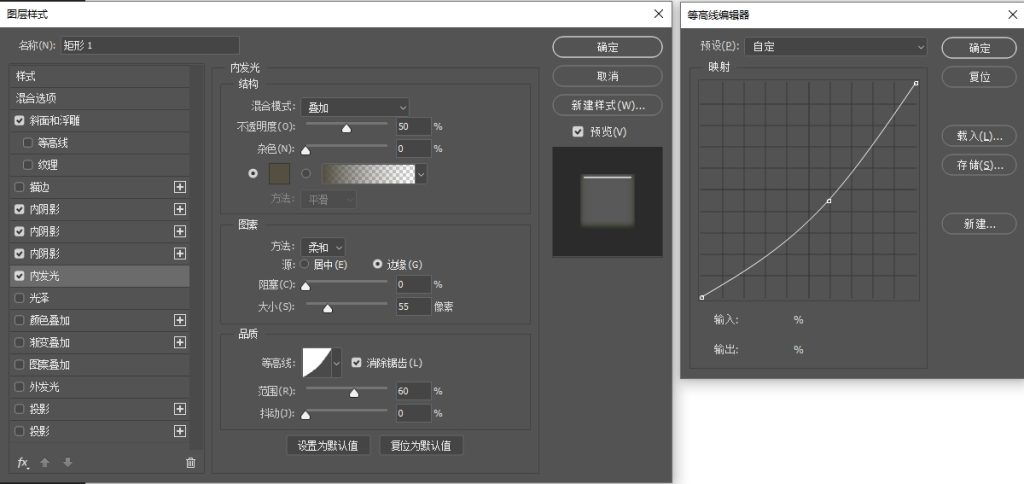
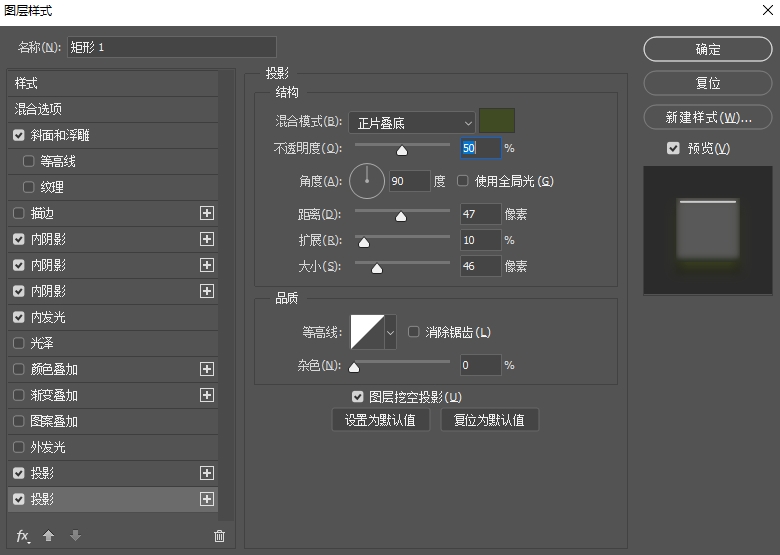
投影-1 颜色(#ccd393)其他参数如下
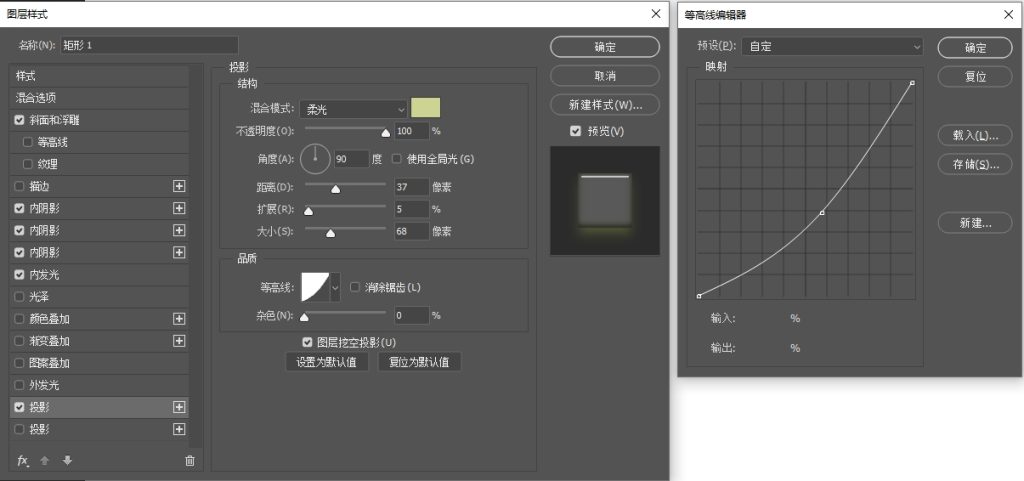
投影-2 颜色(#404b23)其他参数如下
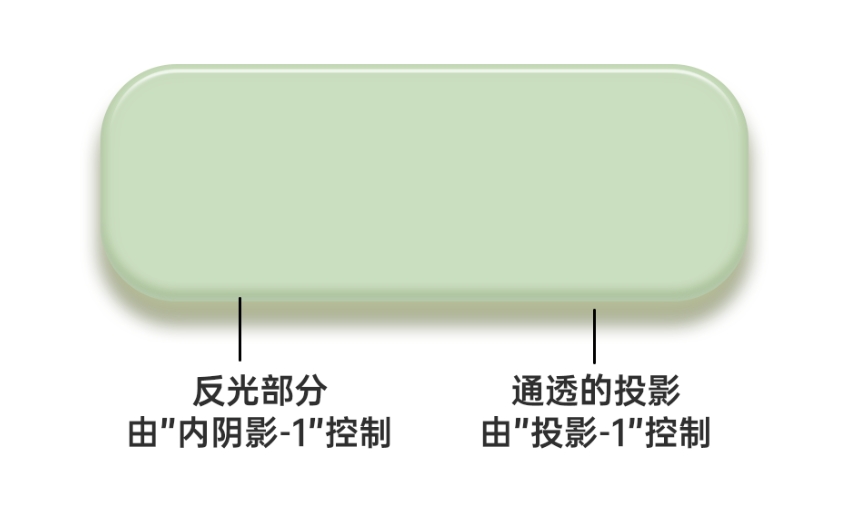
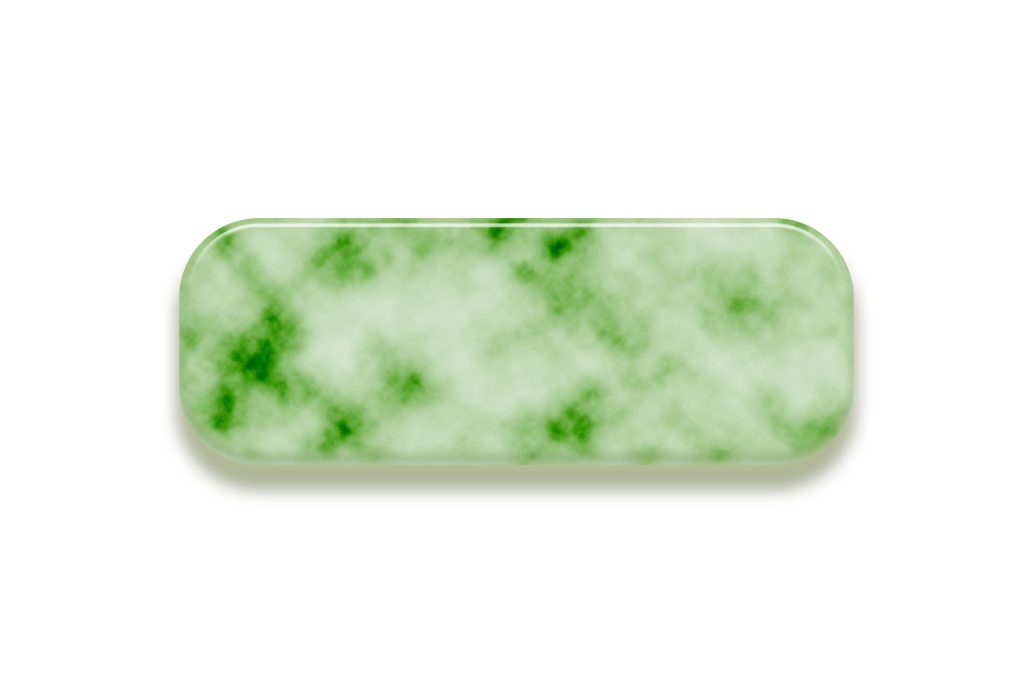
看下效果
制作玉石纹理
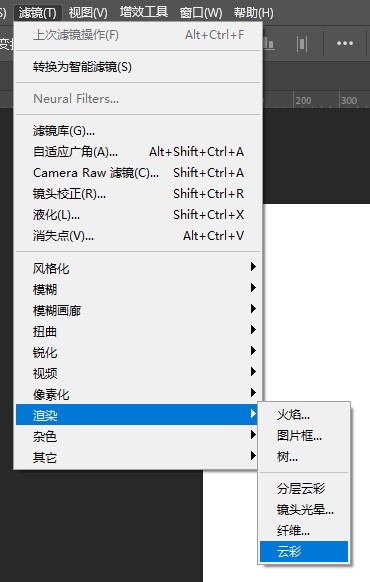
滤镜-渲染-云彩
新建空白图层,颜色设置成前白后黑,然后点击菜单栏-滤镜-渲染-云彩
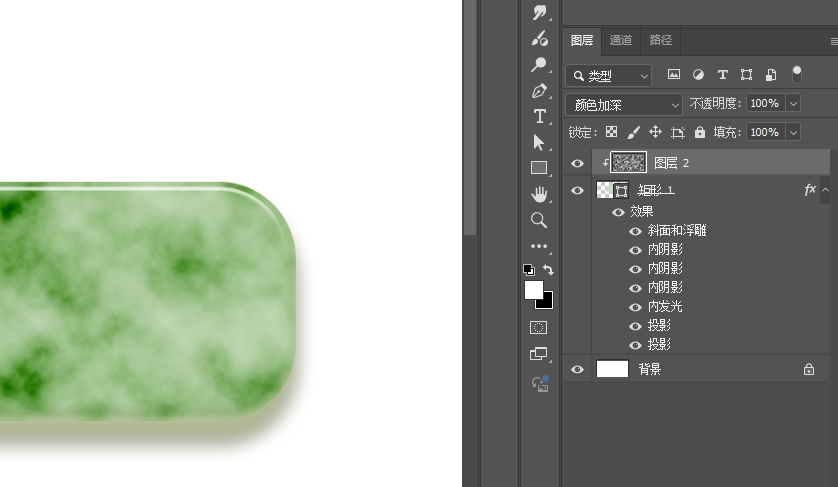
剪切到形状图层,图层模式改成颜色加深
加调整图层,曲线-变得更加通透
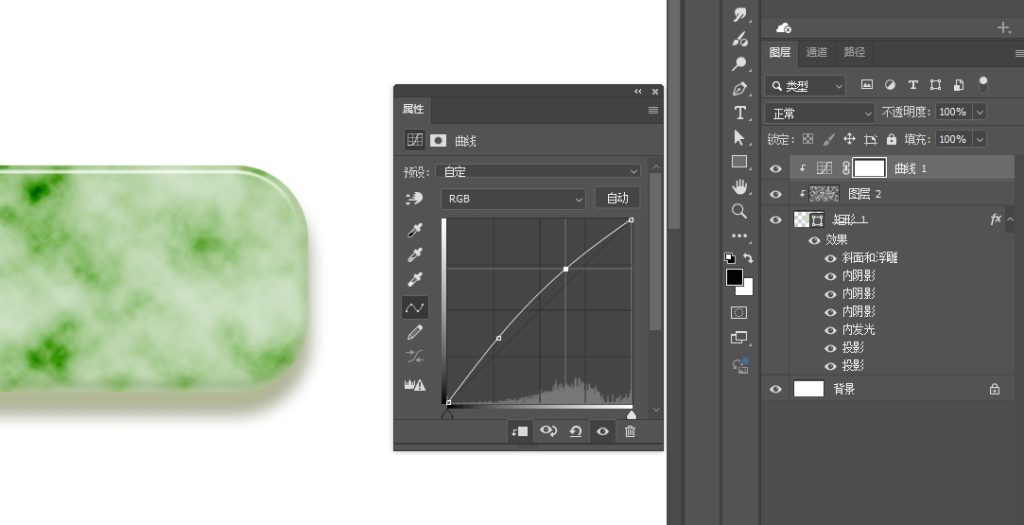
效果如下
增加图形
增加图形,形状图层填充要为0
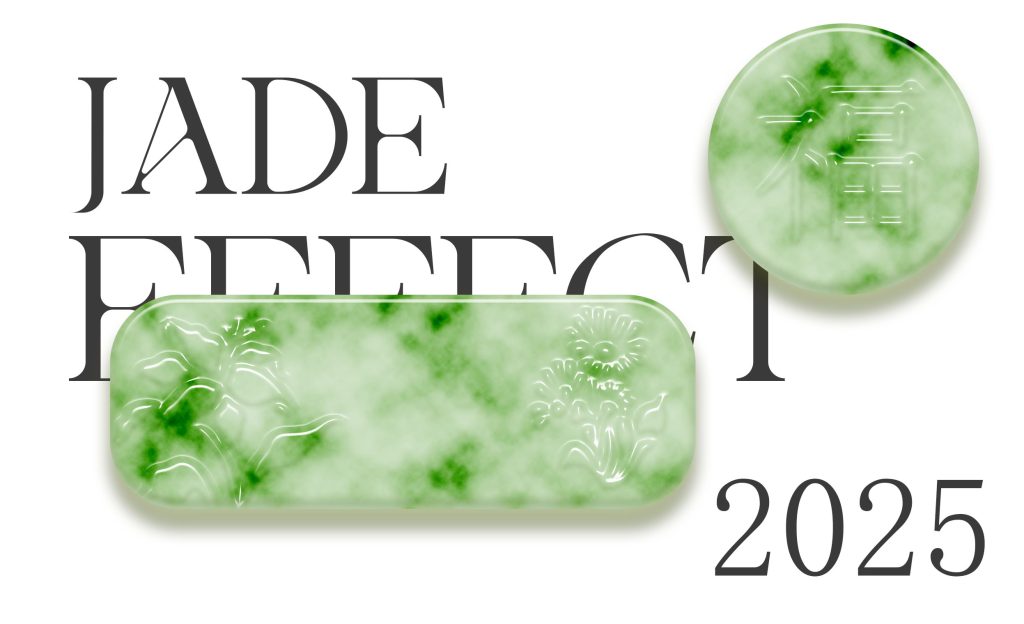
最终效果

评论 (0)